
iPhoneの画面左上にオレンジの点が消えない現象は、マイクが作動していることを知らせる通知であり、決して故障などではありません。身に覚えがないのに点灯し続けると、「どこかに会話を盗聴されているのかも」と不安になってしまいますよね。
でも大丈夫、アプリを閉じる以外の適切な対処法を知れば、その悩みはすぐに解消されます。この記事では、原因を特定して表示を消すための手順を4つのステップでまとめました。
プライバシー設定の仕組みを正しく理解することで、iPhoneをより安全に、そしてスッキリした画面で使いこなせるようになるでしょう。

- オレンジの点はアプリがマイクを使用中である合図
- 使用中のアプリを特定しバックグラウンドから終了
- プライバシー設定からアプリのマイク権限を制限
iphoneの左上にオレンジの点が消えない理由と意味

iPhoneを使っていると、画面の左上(または右上)にひょっこり現れるオレンジ色の点。これ、急に見慣れないマークが出ると「もしかして盗聴されている?」なんて不安になりますよね。
マイク使用中の合図
まず安心してほしいのですが、このオレンジ色の点はiPhoneの故障ではありません。実はこれ、アプリがマイクを使用していることを知らせるための安全信号なんです。
例えば、電話をかけたりボイスメモを録音したりしている間は、必ずこの点が表示されます。これによって「今、自分の声が拾われているんだな」とひと目でわかるようになっているわけです。
バッテリー残量が少なくなったときに出る「低電力モード」の黄色い電池アイコンと似ていますが、全く別物なので混同しないようにしましょう。点の形は丸型ですが、アクセシビリティの設定によっては四角形で表示されることもあります。
もし心当たりがないのに点灯し続けているなら、何らかのアプリが裏側でマイクを使いっぱなしにしているのかもしれません。まずは焦らずに、どのアプリが動いているのかを確認することが解決への第一歩となります。

このドット、実はプライバシーを守るための心強い味方なんですよ。
プライバシー保護機能
この機能は、ユーザーのプライバシーを保護するためにAppleが導入した非常に重要な仕組みです。昔のスマートフォンでは、知らないうちにマイクが起動していても気づく術がほとんどありませんでした。
しかし、現在のiOSでは不正なアクセスから自分を守るための頼れるガード役としてこのインジケーターが機能しています。カメラを使っているときは「緑色の点」、マイクのときは「オレンジ色の点」と色分けされているのも特徴ですね。
Appleの「プライバシーに関するセキュリティ機能」に関する報告によると、ユーザーの意図しないハードウェア操作を防ぐためにこの通知システムが設計されています。つまり、あなたが許可していないタイミングでマイクが動くのを防ぐための「見張り番」なんです。
もし身に覚えがないのにオレンジの点が消えない場合は、プライバシー設定を見直す絶好の機会だと言えるでしょう。こうした透明性の高い仕組みがあるおかげで、私たちは安心してiPhoneを使い続けることができるわけです。

勝手に録音されてないってわかると、ちょっとホッとしますね。
iOSの最新仕様
このオレンジ色のドットが表示されるのは、決して設定ミスなどではありません。これはOS標準の仕様であり故障やウイルス感染ではないので、その点はどうか安心してください。
Appleの公式サポート情報であるiPhoneのステータスアイコンと記号でも、このインジケーターの役割が明確に解説されています。iOS 14以降のモデルであれば、どのiPhoneでも共通して表示されるようになっているんです。
最新のモデルであるiPhone 16 Proなどでもこの仕様は変わっておらず、むしろセキュリティ意識の高まりとともに重要視されています。ネット上では「盗聴のサインだ」と騒がれることもありますが、正しくは「マイクが動いていることを知らせる親切な通知」です。
ですので、点が消えないからといって「修理に出さなきゃ」と慌てる必要はありません。システムの挙動を正しく理解して、適切な操作を行えば、ほとんどの場合は自分の手で簡単に消すことができますよ。
最近のiPhoneでは当たり前の光景なので、気にしすぎなくて大丈夫ですよ!
オレンジの点が消えない原因を特定する方法
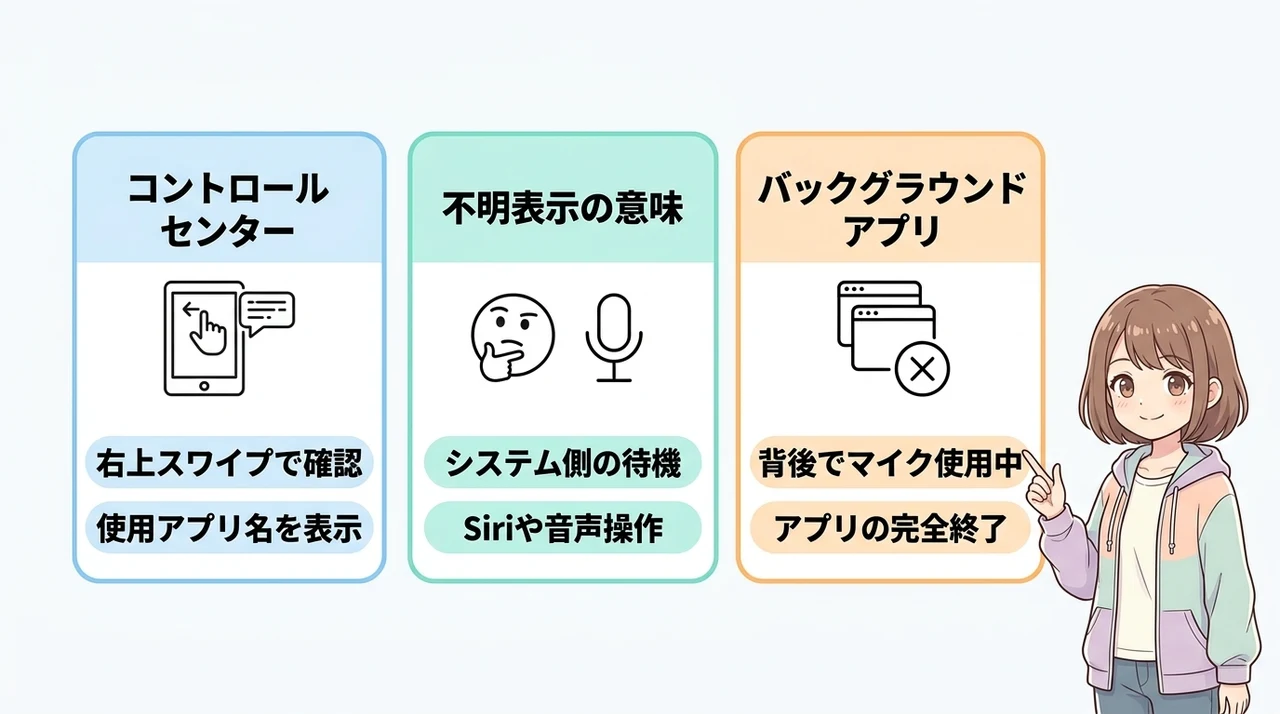
原因がわかれば対処は簡単です。まずは、今まさにマイクを使っている犯人(アプリ)を特定するところから始めましょう。
コントロールセンター
今どのアプリがマイクを使っているのかを知る一番手っ取り早い方法は、コントロールセンターを見ることです。画面の右上隅から下に向かってスワイプ(ホームボタンがある機種は下から上にスワイプ)してみてください。
すると、画面の上部にマイクのアイコンと一緒にアプリ名が表示されているはずです。画面右上を下にスワイプして使用中のアプリを特定するのが、解決への最短ルートと言えます。
ここに表示されているアプリが、今まさにオレンジ色の点を点灯させている原因です。もし電話も録音もしていないのに特定のアプリ名が出ていたら、そのアプリがバックグラウンドでマイクを使い続けている証拠になります。
意外なアプリがマイクを使っていることに気づくケースも少なくありません。まずはここをチェックして、身に覚えのないアプリが名前を連ねていないか確認する習慣をつけましょう。
これだけで、得体の知れない不安はほとんど解消されるはずです。
あ、こんなところにアプリの名前が出るんだ!便利ですね。
「不明」表示の意味
コントロールセンターを開いたとき、アプリ名ではなく「不明」と表示されることがたまにあります。これは、特定のサードパーティ製アプリではなくシステムがアプリ名を特定できない特殊な状況で起こりやすい現象です。
例えば、iPhoneの基本機能であるSiriが待機中だったり、アクセシビリティの音声操作が有効になっていたりする場合がこれに当たります。システム内部のプロセスがマイクを確保しているため、具体的なアプリ名が出てこないわけですね。
以下の表で、コントロールセンターの表示パターンを整理してみました。
| 表示内容 | 主な原因 |
|---|---|
| アプリ名(LINEなど) | そのアプリが通話や録音でマイクを使用中 |
| 「不明」 | Siriの待機、音声コントロール、システムエラーなど |
| 表示なし | マイクは現在使用されていません |
「不明」と出ると余計に怪しく感じてしまいますが、基本的にはシステムの待機状態であることが多いです。もしずっと「不明」のままでオレンジの点が消えないなら、設定アプリから音声関連の項目を一つずつチェックしていく必要があります。
「不明」でもウイルスとは限らないので、まずは落ち着いて設定を見ましょう。
バックグラウンドアプリ
「さっきまで使っていたアプリを閉じたはずなのに、まだオレンジの点が出ている」というパターンもよくあります。これは、そのアプリが背後でこっそりマイクを使い続けている可能性があるからなんです。
iPhoneはホーム画面に戻っただけでは、アプリが完全に終了したことにはなりません。音楽アプリや通話アプリなどは、他の作業をしている間もマイクを使い続けられるように設計されているからです。
例えば、ブラウザで調べものをしている最中に動画配信アプリがマイクの権限を掴んだままになっている、といったケースが考えられます。これが「オレンジの点が消えない」という悩みの正体であることが非常に多いんですね。
意図せずマイクが起動しっぱなしになるのを防ぐには、使い終わったアプリをその都度「完全に閉じる」クセをつけるのが有効です。バックグラウンドでの動作を制限することで、プライバシーを守りつつバッテリーの節約にも繋がりますよ。
ホームに戻るだけじゃダメなんですね。しっかり終了させなきゃ!
iphoneの左上のオレンジの点を消す4ステップ

原因がわかったところで、実際にオレンジの点を消すための具体的な手順を解説していきますね。順番に試していけば、きっと元通りの画面に戻るはずです。
コントロールセンターで確認した原因と思われるアプリを、完全に終了させましょう。画面の下端から上にスワイプして止め、マルチタスク画面で対象のアプリを上へスワイプして完全に閉じるのがコツです。
特定のアプリが何度も勝手にマイクを使うようなら、設定から権限を奪ってしまいましょう。「設定」>「プライバシーとセキュリティ」>「マイク」と進み、不要なアプリのスイッチをオフに切り替えるだけで完了します。
アプリを消しても点が消えない場合は、一度iPhoneの電源を切りましょう。音量ボタンとサイドボタンを長押しして電源を切り、数分待ってから入れ直すと、一時的なシステムの不具合を解消する最も確実な手段となります。
もし特定のバージョンで発生しているバグが原因なら、最新のOSにするのが一番です。「設定」>「一般」>「ソフトウェア・アップデート」を確認し、最新バージョンへアップデートしてバグを修正することで解決します。
再起動は、スマホの調子が悪いときの魔法の言葉ですね!
意図せずオレンジの点が表示される設定項目

アプリを全部閉じても消えないなら、iPhone自体の便利機能がマイクを呼び出している可能性大です。ちょっと意外な盲点を紹介しますね。
Siriの待機設定
「Hey Siri」と話しかけて起動するように設定していると、iPhoneは常にあなたの声を待っている状態になります。そのため、環境によっては呼び出しへの待機が原因で常にオンになることがあるんです。
特に静かな場所から騒がしい場所に移動したときなど、iPhoneが聞き取りを強化しようとしてインジケーターが反応することがあります。もしSiriをあまり使わないのであれば、聞き取り設定をオフにしてみるのも一つの手ですね。
設定アプリの「Siriと検索」から、聞き取りの項目をチェックしてみてください。ここをオフにするだけで、ずっと消えなかったオレンジの点があっさり消えることも珍しくありません。
便利さとプライバシーのバランスを考えて設定してみましょう。
Siriがずっと頑張って待ってくれてたんですね。ちょっと申し訳ないかも。
音声コントロール
手が離せないときなどに便利な「音声コントロール」機能ですが、これがオンになっているとマイクは常にアクティブです。なぜなら、いつ命令が飛んできてもいいように準備しておく必要があるからですね。
この場合、アクセシビリティの設定がマイクを起動させているのが原因と言えます。自分では設定したつもりがなくても、何かの拍子にオンになってしまっているケースが意外と多いんです。
確認するには、「設定」>「アクセシビリティ」>「音声コントロール」を見てみましょう。もしここがオンになっていたら、オフにするだけでオレンジの点は消えるはずです。画面の上部にマイクのようなアイコンが出ている場合も、ここが原因であることがほとんどですよ。
意外と忘れがちな設定項目なので、一度のぞいてみてくださいね。
音声入力設定
キーボードで文字を打つ代わりに声で入力する「音声入力」機能も、オレンジの点に関係しています。キーボードを表示したときに、マイクのマークが勝手に反応してキーボードの入力準備のためにマイクが有効化されることがあるんです。
文字を打とうとするたびに点がつくのが気になるなら、設定を見直してみましょう。「設定」>「一般」>「キーボード」の中にある「音声入力」のスイッチを確認してみてください。
これを使わない設定にするだけで、入力中のドット点灯は防げます。
実はこれ、故障ではなく「いつでも声を拾えますよ」というiPhoneなりの親切心だったりします。ただ、常に監視されているようで落ち着かないという方は、オフにしてスッキリさせるのが精神衛生的にもおすすめですよ。
キーボードのせいだったのか!これ、けっこう気づかないですよね。
オレンジの点が気になる時のプライバシー対策

オレンジの点が消えない不安をきっかけに、一度プライバシー設定をしっかり見直してみませんか?自分のデータは自分で守るのが今の時代のスタンダードです。
権限の総点検
どのアプリがいつマイクやカメラを使ったのか、実は履歴として確認できる機能があるんです。設定の「プライバシーとセキュリティ」にある「Appプライバシーレポート」を活用しましょう。
ここを見れば、過去にどのアプリがどの頻度でアクセスしたかが一目瞭然です。単に今の点を消すだけでなく、プライバシーレポートを活用してアクセスの履歴を追うことで、怪しい動きがないかチェックできます。
もし「このアプリ、こんなに頻繁にマイクを使ってるの?」と驚くような発見があれば、権限を制限するべきサインです。定期的にここを確認するようにすれば、オレンジの点が出たときも「あ、あのアプリだな」とすぐに見当がつくようになりますよ。
履歴が見れるようになると、スマホへの信頼感も変わってきますよね。
怪しいアプリの削除
マイクの権限を求めてくるアプリの中には、本当にその機能が必要なのか疑問なものも混じっています。もしマイクをオフにしても支障がないなら、いっそ使っていない不要なアプリを消してリスクを排除するのが最も安全な対策です。
特に、広告が多すぎる無料アプリや、開発元がよくわからない古いアプリには注意が必要です。最新のセキュリティに対応していないアプリがバックグラウンドで悪さをしている可能性もゼロではありません。
「とりあえず入れておいたけど最近使っていない」というアプリがあれば、この機会に整理してしまいましょう。iPhoneのストレージも空きますし、何より意図しないマイクの起動に怯える必要がなくなるので一石二鳥ですよ。
断捨離ですね!使わないアプリは思い切って消しちゃいます。
公式サポートへの相談
これまでの手順をすべて試しても、どうしてもオレンジの点が消えない…という場合は、システムの深い部分でトラブルが起きているかもしれません。そんなときは無理をせず、自力で解決できない場合はプロの診断を仰ぐのが一番の近道です。
Appleの公式サポートはチャットや電話で相談に乗ってくれますし、リモート診断でiPhoneの状態を確認してくれることもあります。自分で設定をいじくり回して余計におかしくなる前に、専門家に頼るのは恥ずかしいことではありません。
もしお近くにApple Storeがあれば、ジーニアスバーで直接見てもらうのも良いでしょう。プロの目で「これは仕様です」と言われれば、それだけで安心感が違いますからね。
一人で悩まずに、まずは公式の窓口を頼ってみてください。
困ったときはプロに聞くのが一番。意外とすぐ解決しちゃうものですよ。
iphone 左上 オレンジ 消えないに関するQ&A
まとめ:iphoneの左上のオレンジの点を消して安全に使おう
- オレンジの点はマイクが使用中であることを示す合図であり、プライバシーを守るための重要な機能です。
- コントロールセンターを開けば、どのアプリがマイクを使っているかを一目で特定して迅速に対処できます。
- アプリを終了しても消えない場合は、端末の再起動やマイクのアクセス権限の見直しで解決が可能です。
- 意図しない点灯を防ぐため、不要なアプリのマイク利用はプライバシー設定からオフにしておくと安心です。
iPhoneの左上に出るオレンジの点、正体はマイクを使っている合図でした。急に見るとびっくりしますよね。でも安心してください。
盗聴とかの怖い話じゃなくて、Appleが私たちのプライバシーを守るために付けてくれた親切な機能。故障でもなんでもないんです。
まずはコントロールセンターを開いて、どのアプリがマイクを握っているか、そこから「犯人探し」を始めましょう。
アプリを閉じても消えないときは、Siriの待機設定や音声コントロールが原因なことも。ここ、意外と盲点です。
ひとつずつ設定を確認していけば、必ず消えます。これを機に「Appプライバシーレポート」を覗いてみるのもいいですね。
自分のiPhoneがいつ、どのデータにアクセスしたか丸わかり。正直、一回チェックしておくだけで安心感が全然違いますよ。
まずは原因となっているアプリを、マルチタスク画面から完全に終了させてみてください。スッキリした画面を取り戻して、もっと安心してiPhoneを使いこなしましょう!
楽天トラベルでは、配布中のクーポンを使うことで宿泊料金がお得になることがあります。
予約前に一度チェックしておくのがおすすめです。